
安装Signal后如何进行身份核验?
Signal 是一款以安全通信著称的即时聊天应用,它的端到端加密机制和严格的隐私政策,让全球用户都能放心沟通。 然而,对于初次下载使用Signal的新用户来说,“身份验证”是体验安全通讯的第一步。 验证身份不仅关系到能否正常登录,还直接决定了你在聊天、加密同步、群组权限等方面的安全等级。 本文将系统讲解Signal下载后的身份验证流程、常见问题、设备同步安全逻辑与验证机制的底层原理,让你真正理解Signal的“信任是如何建立的”。
目录
为何Signal需要身份验证
Signal的“身份验证”不仅仅是注册流程的一部分,而是整个通信加密体系的核心环节。 它用于确认注册用户的真实联系方式、绑定唯一身份,并防止账号被伪造或劫持。
Signal账号严格绑定单一电话号码,并通过发送验证码来验证用户对该号码的实际控制权。一旦验证通过,系统会自动为用户生成加密密钥,以支持端到端通信及身份认证。
初次登录时的验证步骤
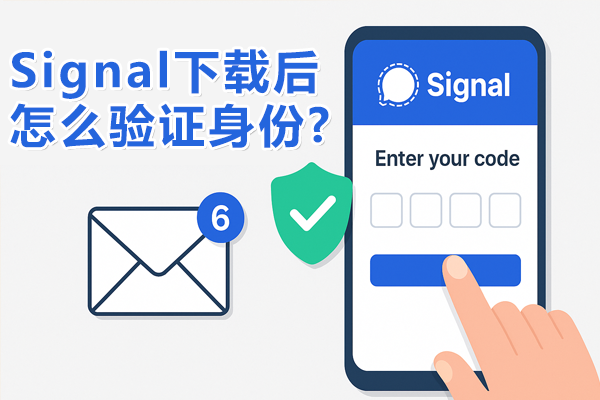
完成Signal的下载与安装并首次打开应用时,会进入身份验证的引导流程。该流程主要包含以下三个步骤:
- 请输入手机号码,并从列表中选择对应的国家代码;
- 查收短信验证码(通常为6位数字);
- 你可以选择自动完成验证,或者手动填入验证码。
短信验证码无法接收或验证失败的成因分析及应对办法
某些区域可能会出现短信验证码接收不到的情况,但这并不代表您不能完成注册。导致该问题的常见因素有:
- 由于网络延迟或信号不稳定,致使短信未能成功接收;
- 手机内的安全防护软件拦截了验证码短信;
- 输入的号码区号不正确(如+86、+852等);
- 采用了虚拟号码或网络电话(VoIP)号码。
如果遇到这类问题,建议您尝试以下处理办法:
- 请尝试在断开VPN或代理连接后重新操作;
- 在 Wi-Fi 和移动蜂窝数据之间进行切换;
- 选择“语音验证码”重新验证;
- 请重启设备,并清理Signal的缓存数据。
获取和使用语音验证码的操作指南
如果短信验证码反复出错,Signal会自动开启语音验证通道。系统会拨打来自官方的自动语音电话,念出一串验证码。你只需听清这些数字并在Signal中填入,即可通过验证。
解析 Signal 应用中 PIN 码的具体功能
手机号验证通过后,系统会引导你创建一个PIN码。需注意的是,这并非临时的短信验证码,而是一项用于长期保障身份安全的关键凭证。该凭证在以下情况中至关重要:
- 在尝试恢复账户权限时,需进行身份核验;
- 以防范不法分子重新获取该手机号码;
- 该功能旨在对通讯录和系统设置进行加密保存。
设备身份核验及跨端数据同步策略
用户可以在Signal中将手机和电脑等多台设备绑定到同一个账户。为了保障账户安全,每添加一个新设备都需要通过扫描二维码来确认授权。当主机扫描副机显示的二维码后,两者之间便会建立起端到端的加密连接。
每台设备都会独立生成专属的本地密钥,尽管它们同属一个信任链。一旦有设备退出或被移除,系统便会自动销毁该设备对应的加密密钥。
关于如何确认联系人身份真实性的方法
Signal提供“安全号码(Safety Number)”机制,用于验证联系人身份是否被篡改。 每位联系人都有一个唯一的安全代码,你可以:
- 通过面对面方式扫描该二维码;
- 将安全号码复制后,利用其他渠道进行交叉验证;
- 若号码变化,Signal会提醒“联系人安全码已更改”。
身份验证阶段维护隐私的实用方法
进行身份验证的过程中,Signal绝不会上传用户的通讯录或短信记录。 若希望进一步加固安全防线,建议采取以下措施:
- 支持通过虚拟号码完成注册;
- 关闭通讯录同步;
- 验证通过后,请即刻清理缓存文件。
当身份验证未通过时,所采取的再次注册方案
如果迟迟未能完成验证,不妨试试下面的解决方法:
- 请静候15分钟,随后再次发起验证申请;
- 更换手机号码进行重新注册;
- 联系Signal客服提供日志文件以人工确认。
重新注册期间,系统将卸载原有设备的关联信息,同时创建全新的加密身份标识。
验证通过后关于账户安全的几点提示
身份验证通过后,请即刻着手执行下列安全设置:
- 配置锁屏密码或启用指纹/面容识别功能;
- 启用两步验证;
- 建议按时更新PIN码;
- 在“设备管理”中检查登录设备。
若希望深入了解 Signal 的身份验证与安全通信机制,请点击访问 Signal官方中文使用教程网站 领取最新版安装包并了解身份防护方案,深入研习隐私加密的实操要领。